Benvenuti al corso online di Educazione alla Sostenibilità

Questo materiale didattico è sviluppato dall’accademia Teacher Education for a Future in Flux (teff). Con questi contenuti invitiamo docenti, tirocinanti e studenti a immergersi nel tema della sostenibilità, per riflettere sul ruolo chiave che gli educatori svolgono nella costruzione di un futuro sostenibile. Questo modulo digitale ti guida alla scoperta dei diversi significati intorno al concetto di sostenibilità e ti invita a riflettere sui vari approcci educativi, per aiutarti, infine, ad applicare questi concetti nella tua pratica didattica.
Cosa puoi aspettarti da questo corso?
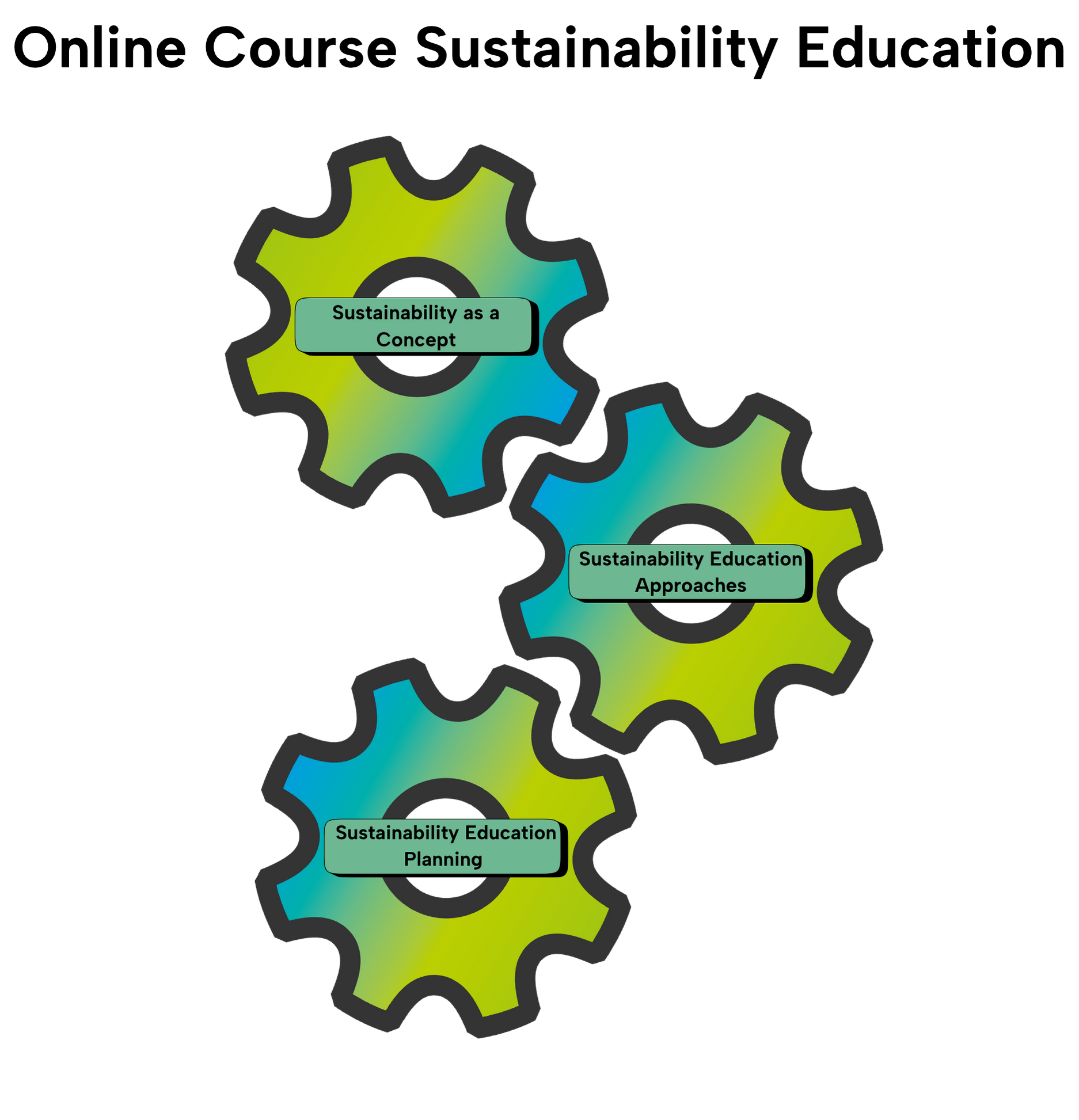
Questo corso introduce il tema dell’educazione alla sostenibilità attraverso un percorso strutturato in tre moduli:
Nel primo modulo esploreremo il vasto concetto di sostenibilità, analizzandone i diversi significati ed esaminando le complessità e le incertezze di questo tema così cruciale per il futuro. Affronteremo questo argomento complesso esplorando vari quadri concettuali, tra cui i modelli di sostenibilità debole e forte, gli obiettivi di sviluppo sostenibile, la teoria dei confini planetari e le trasformazioni verso la sostenibilità.
Nel secondo modulo, daremo uno sguardo più da vicino a cosa significa sostenibilità nel contesto dell’educazione: quali sono i diversi approcci alle competenze per la sostenibilità e in che modo viene inquadrata l’educazione alla sostenibilità? Esploreremo come l’educazione alla sostenibilità possa essere implementata nelle scuole attraverso l’approccio Whole School.
Nel terzo modulo, considereremo gli argomenti precedentemente acquisiti e rifletteremo su come si possano contestualizzare nella tua pratica didattica. Esploreremo come tu, in quanto educatore, possa incorporare la sostenibilità nel tuo insegnamento e come ciò possa avere un impatto sui tuoi studenti.
I moduli si basano sulle conoscenza di quelli precedenti, quindi ti invitiamo vivamente a completare questo corso digitale in ordine, partendo dal modulo „Il concetto di sostenibilità“ e terminando con il modulo „Pianificazione dell’educazione alla sostenibilità“. Tuttavia, potrai accedere ai contenuti in qualsiasi momento e nell’ordine che preferisci, così da rivedere le risorse più interessanti da utilizzare per il tuo studio personale o nella tua pratica didattica!

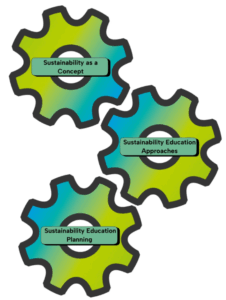
Clicca sulle diverse ruote nell’immagine interattiva qui sotto per saperne di più sui contenuti di ciascun modulo didattico. Puoi anche utilizzare l’immagine interattiva per accedere a ciascun modulo o utilizzare la navigazione sulla destra.
Queste immagini sono in inglese. I testi esplicativi, invece, sono in italiano.
1. Sustainability as a Concept
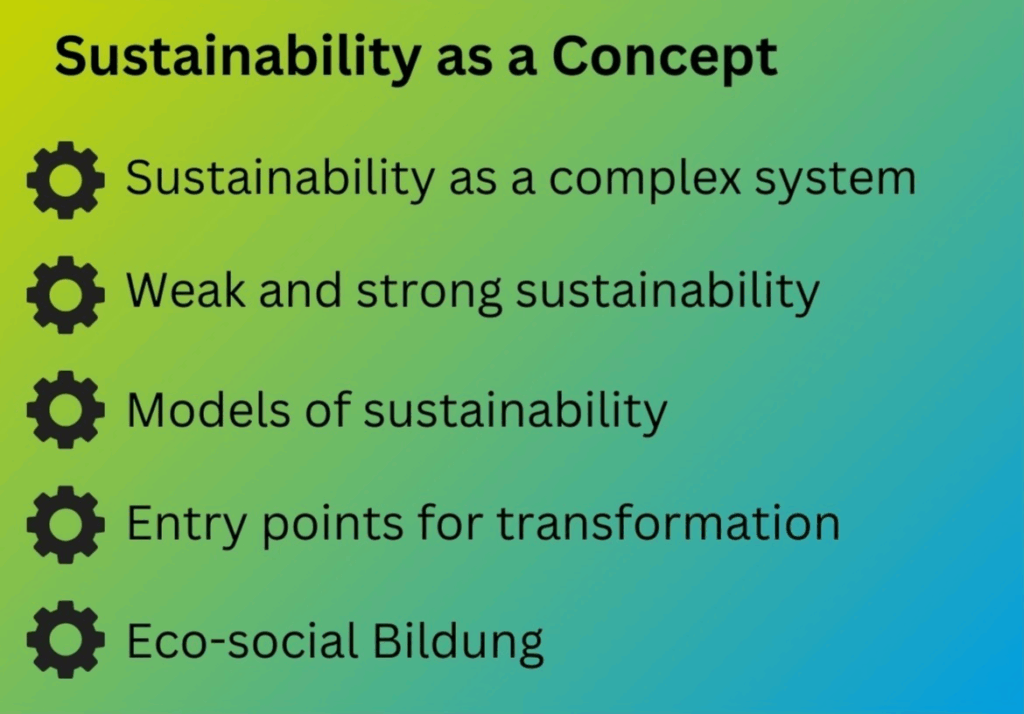
È essenziale che gli educatori padroneggino i concetti base della sostenibilità, in modo da poter aiutare le future generazioni a comprendere cosa serva per realizzarla e perché si tratti di un traguardo fondamentale.
Questo modulo didattico ti aiuta a riconoscere la sostenibilità come un concetto complesso e sfaccettato.
Per avviare il modulo didattico per l'Area 1, clicca sul seguente link:
2. Sustainability Education Approaches
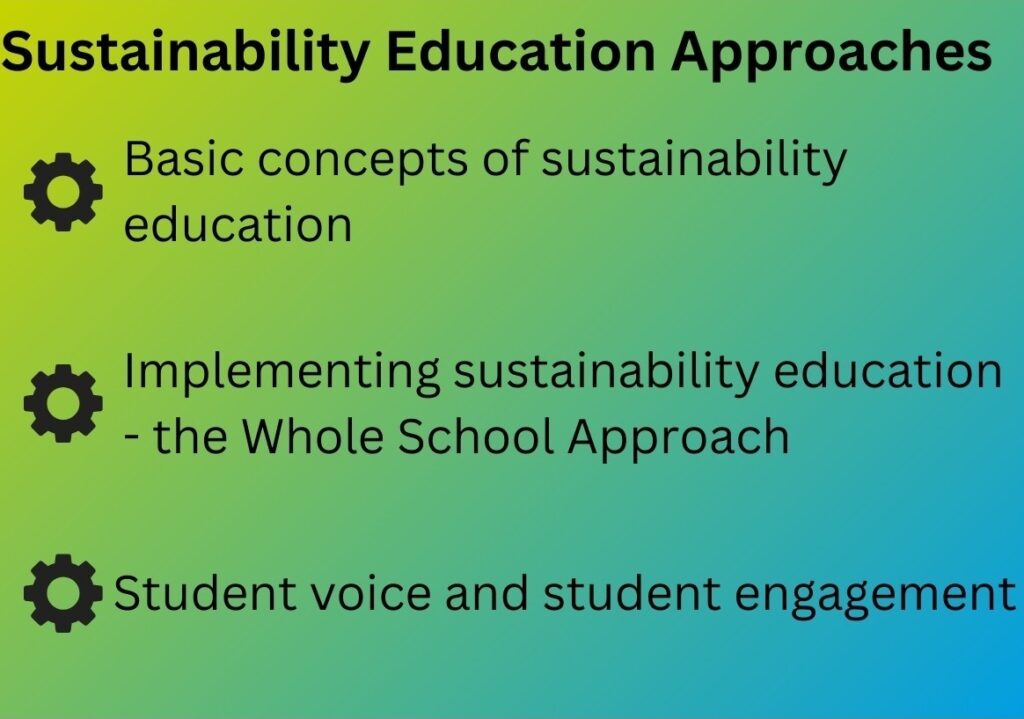
Nel tempo si sono sviluppate diverse conoscenze legate all'educazione alla sostenibilità, che negli anni hanno dato vita a una ricca pluralità di approcci.
Questo modulo didattico ti permette di individuare i diversi approcci all'educazione alla sostenibilità, illustrando un metodo per implementarla a livello organizzativo nelle scuole.
Per avviare il modulo didattico per l'Area 2, clicca sul seguente link:
3. Sustainability Education Planning
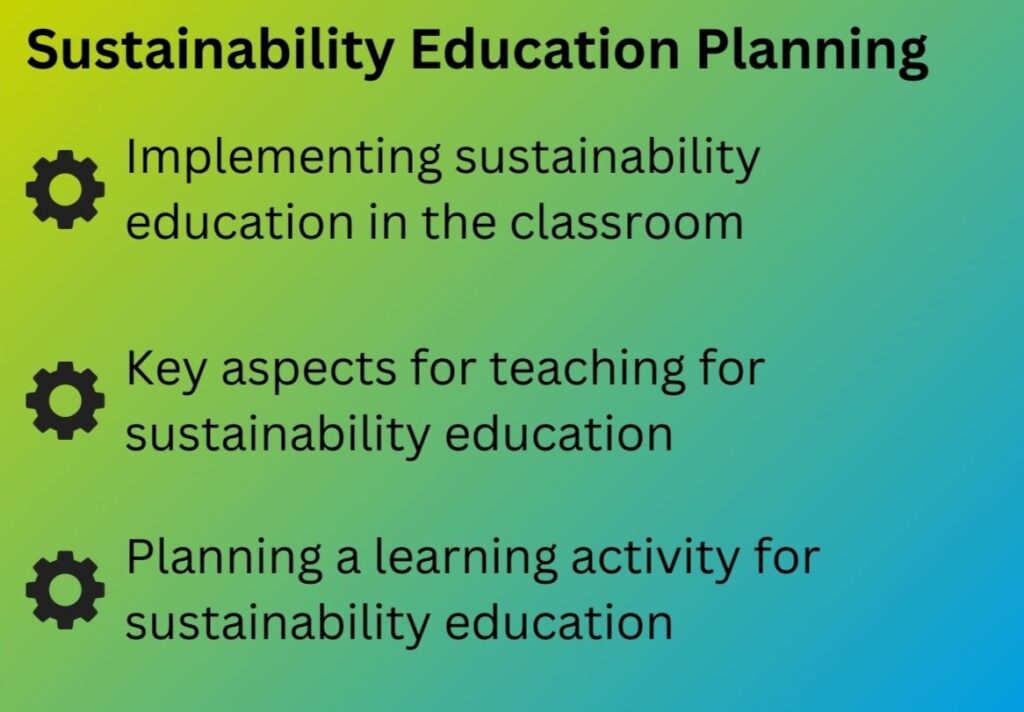
Tradurre le tue conoscenze sulla sostenibilità e sull'educazione alla sostenibilità nella tua pratica didattica può essere difficile.
Questo modulo parla dell'implementazione dell'educazione alla sostenibilità in classe. Conoscerai gli aspetti chiave per insegnare l'educazione alla sostenibilità, come i risultati didattici, i metodi e le attività, nonché le strategie di valutazione.
Per avviare il modulo di apprendimento per l'Area 3, clicca sul seguente link:
Nei moduli didattici, gli elementi interattivi si alternano ai testi ricchi di informazioni. Ogni modulo didattico ha anche un elenco di riferimenti, nonché link alla letteratura pertinente. Parte della letteratura è in inglese, parte in altre lingue. Puoi utilizzare la funzione di traduzione del tuo browser per leggere questi testi nella tua lingua preferita.
Puoi trovare ulteriori informazioni su come utilizzare i moduli didattici facendo clic sulla domanda seguente.
 Come utilizzare la funzione di traduzione?
Come utilizzare la funzione di traduzione?
Quando apri un sito web in una lingua diversa da quelle che hai impostato nelle tue preferenze, il tuo browser ti offrirà automaticamente di tradurlo.
Usa Microsoft Translator nel browser Microsoft Edge:
support.microsoft.com/en-us/topic/use-microsoft-translator-in-microsoft-edge-browser-4ad1c6cb-01a4-4227-be9d-a81e127fcb0b
Cambia le lingue di Chrome e traduci i siti web :
https://support.google.com/chrome/answer/173424?hl=en&co=GENIE.Platform%3DDesktop#
Traduzione Firefox:
support.mozilla.org/en-US/kb/website-translation
Traduzione Safari:
https://support.apple.com/en-gb/guide/safari/ibrw646b2ca2/16.0/mac/11.0
Come orientarsi tra il corso online e i moduli didattici?
Come orientarsi tra il corso online e i moduli didattici?
Se hai bisogno di aiuto con questo corso online e i moduli didattici che lo accompagnano, consulta il seguente elenco. Risponde a tutte le domande più frequenti.
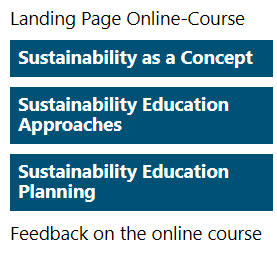
Navigation online course
Navigation learning modules
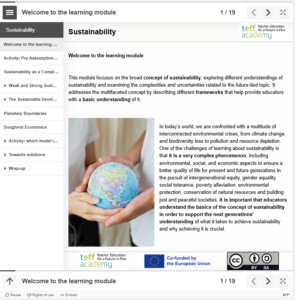
On the right site of the learning module, you will find page numbers and three icons for navigation. 
The numbers indicate which page you are currently on and the total number of pages of the learning module. The right- and left-pointing arrows can be used to navigate between the individual pages of the learning module. The icon on the far right allows you to view the learning module in full-screen mode.
Interactive Icons
In the online course and in the learning modules, you will find interactive icons that show additional information when you click or tap on them.
They will look a little different, depending on whether you are in the online course or in a learning module.
 In an online course you will find icons with a +-sign.
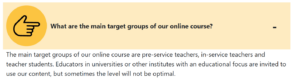
When you click on the question or the +-sign, it will open the answer and highlight the question in yellow.
When you are in a learning module, you will find interactive icons like this:

When you click on the text, the desired information will open underneath.

Interruption of the learning modules
Smartphone, tablet, PC or laptop?
Interactive activities
The learning modules feature interactive tasks to help you understand and reflect upon the new knowledge. The tasks are to help you in your individual learning progress, you do not have to complete them and you can repeat them as often as you like.
The different kind of tasks included are:
Dialog cards
Dialog cards have a question on the front. When you click the “turn around”-botton, the backside reveals the answer to the question.
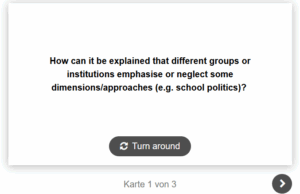
Documentation tool
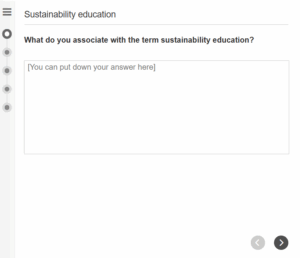
In the documentation tool you have the possibility to directly write down your answers to the questions.
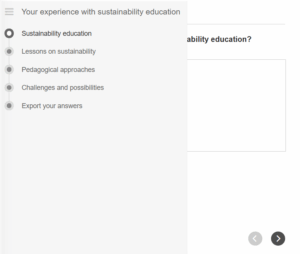
You can use the arrows in the bottom right corner to navigate to the next or the prior question. If you click on the three horizontal lines in the upper left corner you can see an overview of the questions and can navigate by clicking on them.
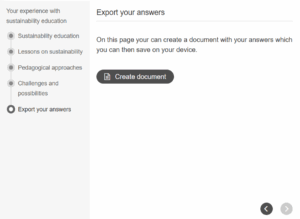
In the end, you can export your answer in a Word document. First click on “create document” on the last slide.
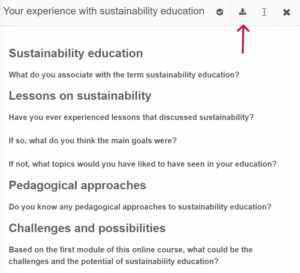
Lastly, click on the third icon from the right in the upper right corner to export your answer as a Word document.
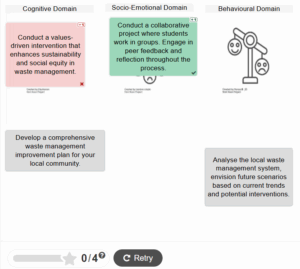
Drag & drop
You can drag the statements at the bottom into the bigger boxes. They will be marked red (incorrect) or green (correct) when you click on „Check“. Feel free to try again.
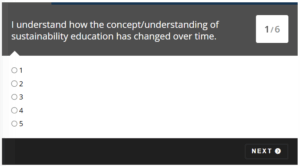
Single choice questions
In the modules, single choice questions like these ones are used for self-assessment. You can choose one option and then click “Next” to get to the following question.
Summary
In summary tasks you will get a set of statements of which only one is correct.
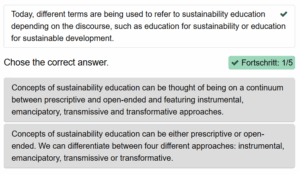
If you choose the correct one, the statement will be marked with a green tick and stay on the screen.
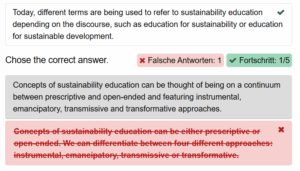
If you choose the wrong statement, it will appear in red. But you get a second guess.
Quiz
In these types of questions there is one correct answer you chose by clicking on it.
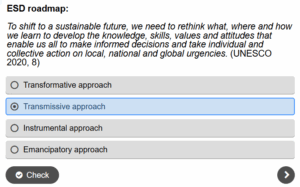
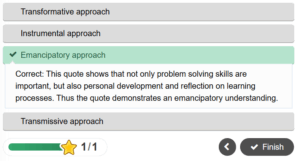
If you click on “Check” after each question, you can see whether your answer is correct or not as well as an explanation.
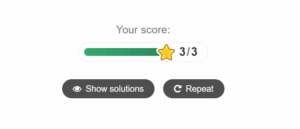
When you click on “Finish” your total score will be displayed. You can repeat as often as you like.
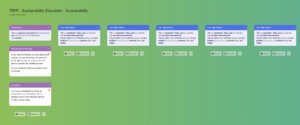
Collection tool EduMaps
 Autori e collaboratori
Autori e collaboratori
Il corso è stato sviluppato nell’ambito del progetto Teacher Education for a Future in Flux (teff) Academy da (in ordine alfabetico) Stefan Dittmann-Zöllner, Patricia Esteve-Guirao, Glenda Galeotti, Belen Garcia-Manrubia, Lina Hyyppä, Lida Klaver, Hege Knudsmoen, Heidi Krzywacki, Antti Laherto, Silvia Mugnaini, Robin Schaeverbeke, Ilona Södervik, Larissa Vlase-West e Xinlan Zhang.
Vogliamo ringraziare anche i revisori e gli sviluppatori di pagine web (in ordine alfabetico): Bård Ketil Engen, Giovanna Del Gobbo, Daniela Frison, Chiara Funari, Alodía López-Sola, Ana Ruiz-Navarro, Julia Soeffner, Dr. Jan Springob, María Gutiérrez Vanegas, Mechthild Wiesmann e il dipartimento IT del Center for Teacher Education dell’Università di Colonia.
Questo materiale didattico è stato sviluppato dai membri dell’Accademia degli insegnanti Erasmus+ „Teacher Education for a Future in Flux (teff)“, un consorzio dinamico di dieci importanti università europee, università partner e istituzioni educative statali e di altro tipo impegnate a migliorare la formazione degli insegnanti. Maggiori informazioni sono disponibili qui: teff-academy.eu
Finanziato dall’Unione europea. Le opinioni e i punti di vista espressi sono esclusivamente quelli dell’autore o degli autori e non riflettono necessariamente quelli dell‘ Unione europea o dell’Agenzia esecutiva per l’istruzione e la cultura (EACEA). Né l’Unione europea né l’EACEA possono essere ritenute responsabili al riguardo.


 English
  Deutsch